Личный кабинет
 Интернет-магазин
Софтфон MANGO CONNECT
Софтфон и его возможности
Софтфон «MANGO CONNECT» — расширение для Google Chrome, которое при интеграции виртуальной АТС с CRM-системой позволит звонить, принимать вызовы и отправлять SMS из окна браузера. Работает с Битрикс24 и только при наличии услуги «Расширенные возможности интеграции».
Внимание! Браузерный софтфон MANGO CONNECT предназначен только для работы в браузере Chrome!
Для установки софтфона перейдите в Chrome по ссылке — скачать Софтфон MANGO CONNECT
Чтобы звонить из браузера требуется только установленное расширение MANGO CONNECT и гарнитура.
Все функции MANGO CONNECT:
- прием входящих звонков;
- работа в режиме «Не беспокоить» / DND, в котором все входящие вызовы автоматически сбрасываются;
- набор номера на клавиатуре или с помощью номеронабирателя в приложении;
- исходящие звонки по клику из CRM-системы;
- возможность набора DTMF-команд при дозвоне на голосовое меню;
- перевод вызова на другого сотрудника или внешний номер;
- запись разговора во время звонка;
- отключение звука во время разговора;
- постановка вызова на удержание;
- отображение имени или телефона Клиента;
- отправка SMS из приложения;
- всплывающее уведомление и звуковое оповещение при входящем звонке;
- просмотр и фильтрация истории звонка
- приложение работает со всеми гарнитурами.
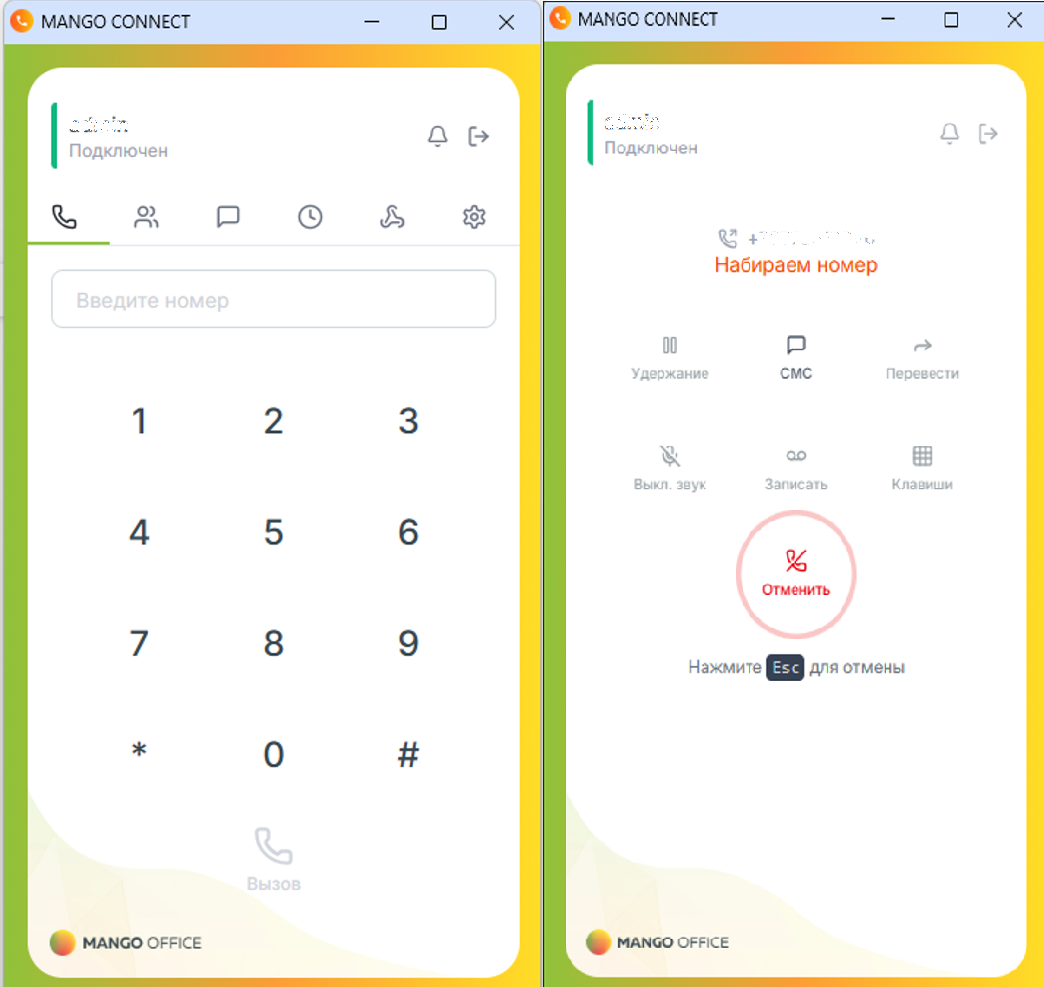
Установку расширения необходимо выполнить каждому сотруднику.
Как установить расширение «Софтфон MANGO CONNECT»
- Найдите расширение «Софтфон MANGO CONNECT» в каталоге расширений браузера
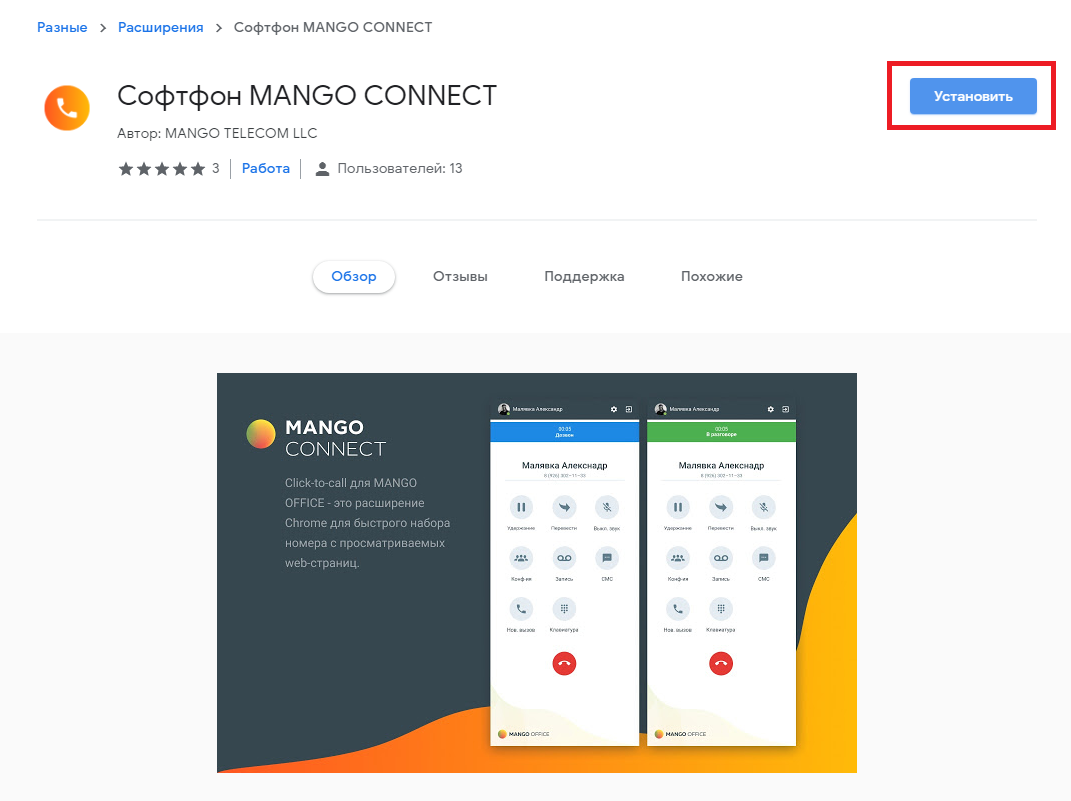
- Нажмите кнопку «Установить»
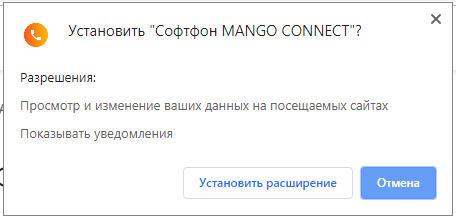
- Подтвердите разрешение на установку:
- На экране авторизации введите данные SIP ID сотрудника и пароль;
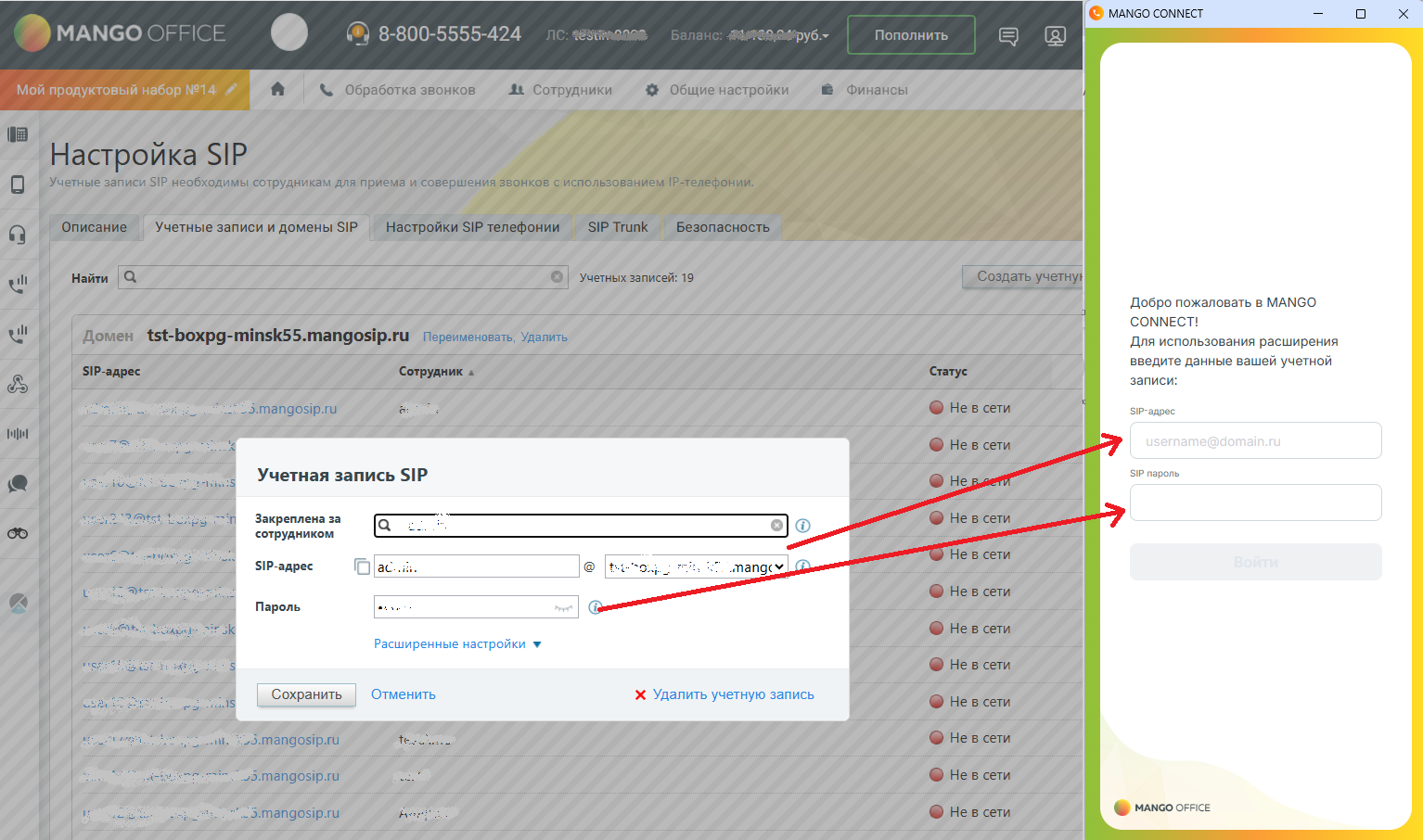
- Нажмите на кнопку «Войти», которая станет активной после ввода учетных данных
- После успешной авторизации учетной записи станет доступен интерфейс софтфона.
Как предоставить доступ к микрофону, если его нет
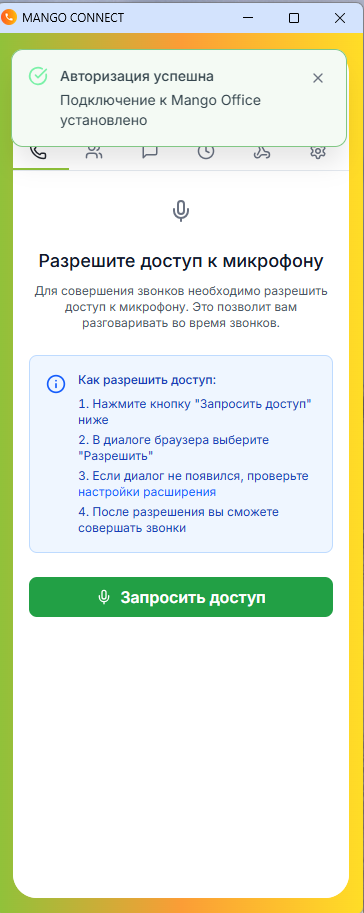
- Если у Вас нет доступа к микрофону, то нажмите на экране софтфона кнопку «Запросить доступ» и далее предоставьте соответствующее разрешение в браузере.
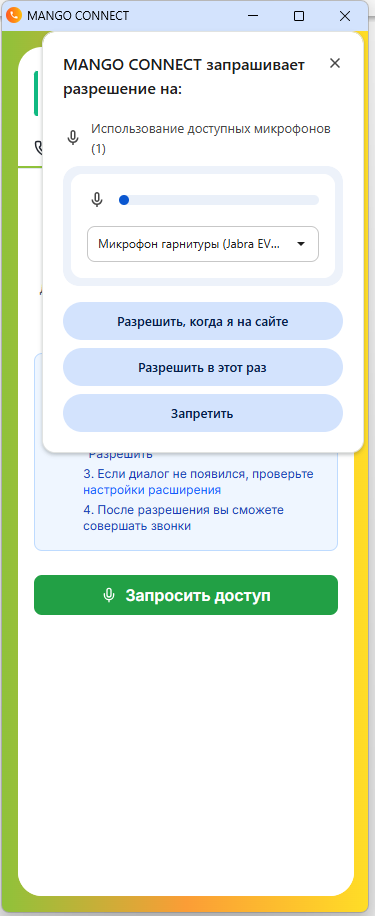
- После получения разрешения на доступ к микрофону откроется доступ интерфейсу совершения звонков.
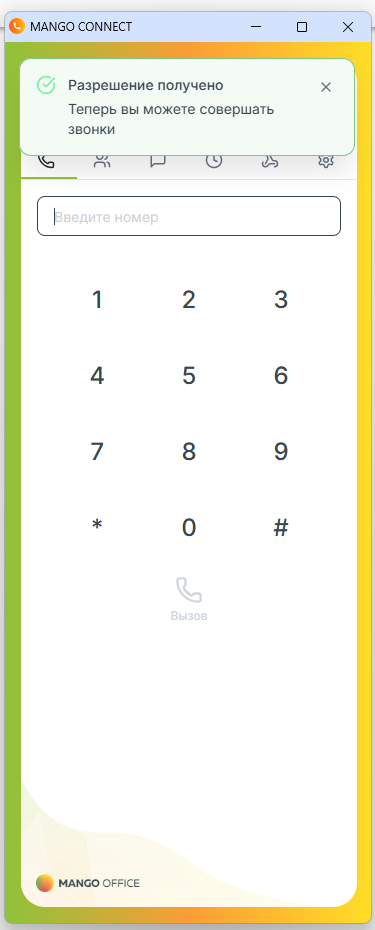
- после авторизации уже можно звонить и принимать звонки;
Настройка интеграции софтфона с Битрикс 24
- Во вкладке Webhook (Символ ««)может отображается, что интеграция с Битрикс 24 не настроена.
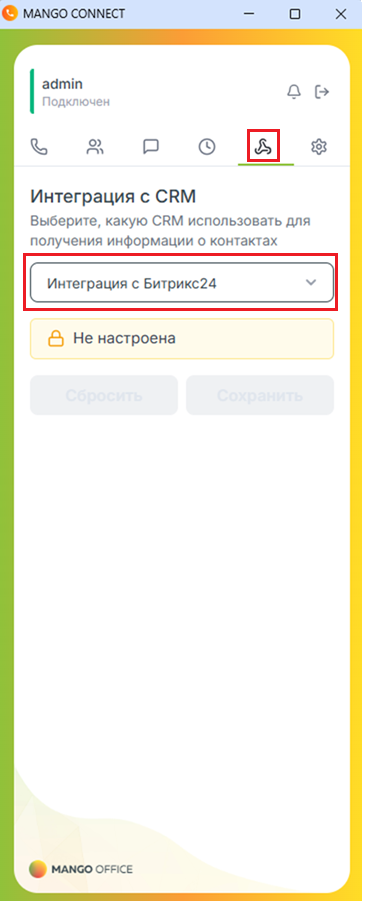
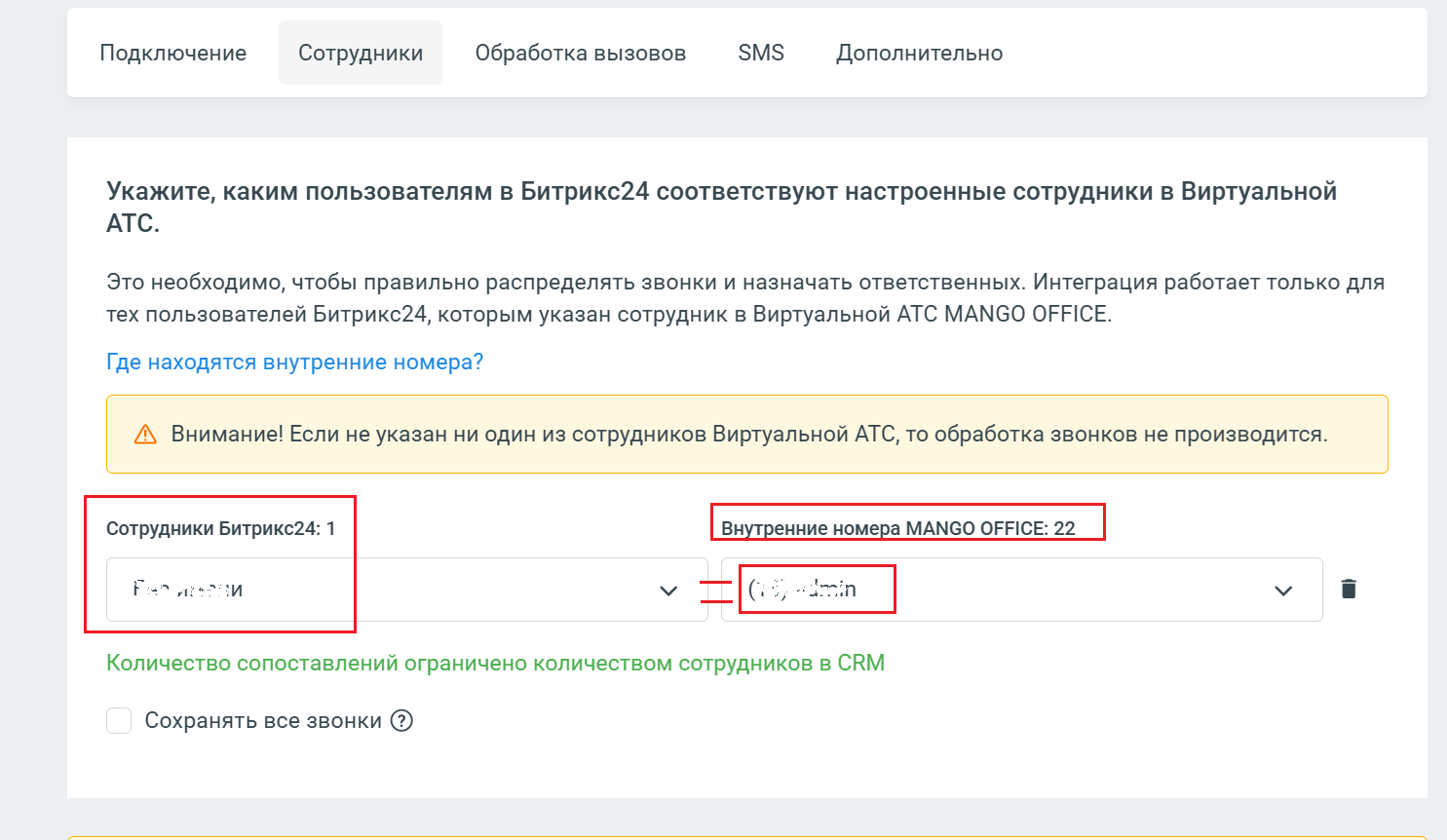
- Для настройки этой интеграции пройдите
в свою У З Битрикс 24 и проверьте, включена ли соответствующая настройка в приложении Виртуальная АТС MANGO OFFICE (сопоставление логина сотрудника в Битрикс24 и внутреннего номера в ВАТС)
- После чего, укажите ваш домен в CRM, в ставшем доступным выпадающем списке в разделе меню «Webhook» в Софтфоне настройках
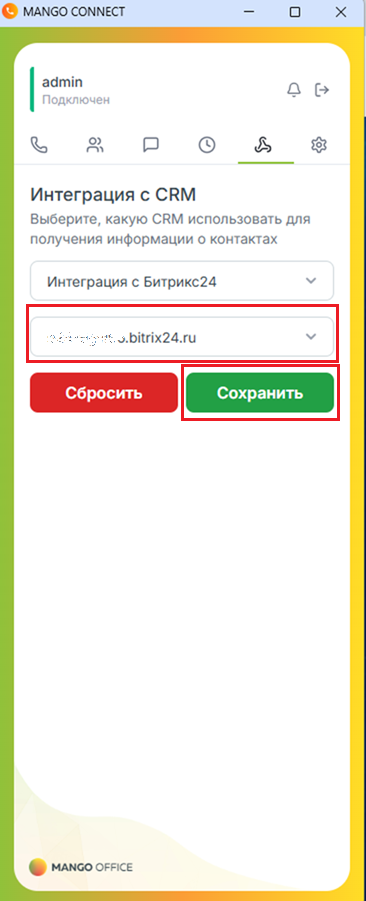
- После чего, примените настройки, нажав кнопку «Сохранить»
- Софтфон MANGO CONNECT настроен на работу с CRM и готов к использованию.
Включение и выключение режима «Не беспокоить» / DND
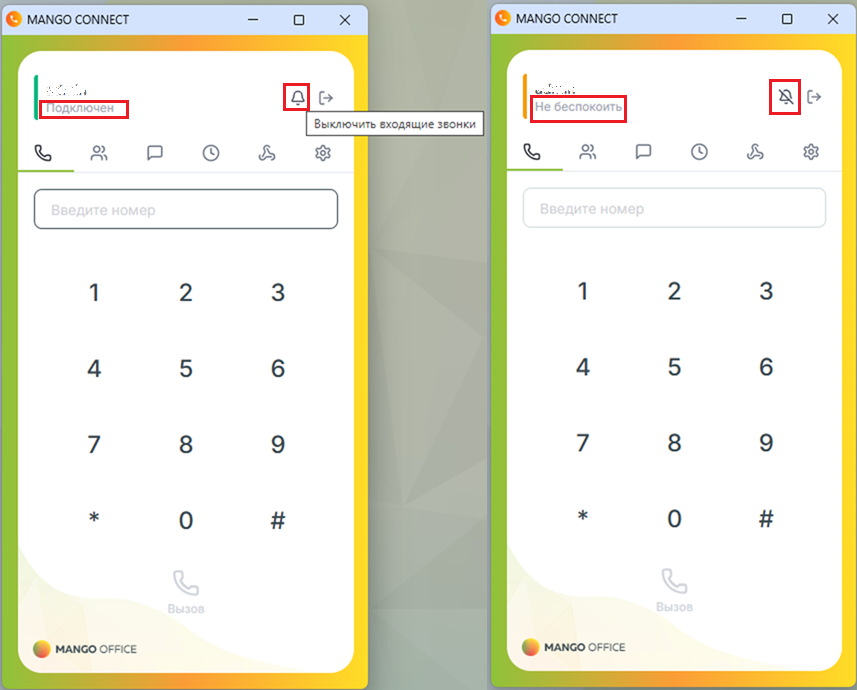
MANGO CONNECT поддерживает режим «Не беспокоить». Если вы включили данный режим, то все ваши всходящие звонки автоматически сбрасываются.
Примечание. В данном режиме входящий звонок завершается с кодом 1123, который означает «Получен сигнал «Не беспокоить».
Чтобы перевести ваш MANGO CONNECT в режим «Не беспокоить», нажмите на кнопку  . Чтобы отключить «Режим не беспокоить», в вашем MANGO CONNECT нажмите кнопку
  .
.
Как использовать Адресную книгу.
- Для использования адресной книги нажмите кнопку
 для перехода в соответствующую вкладку:
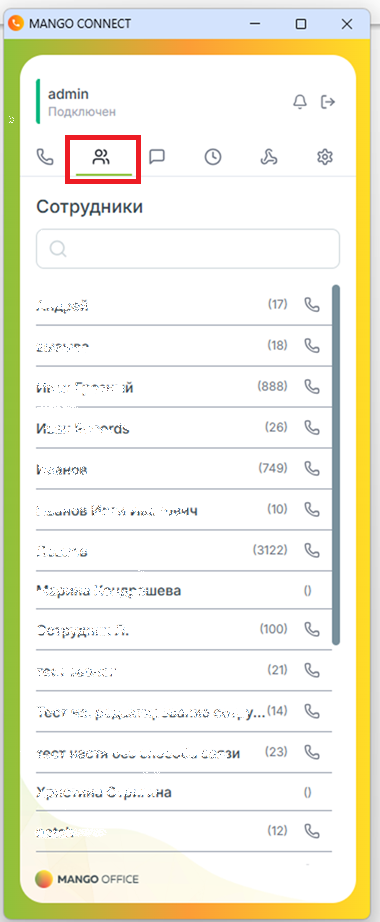
- Во вкладке будет доступен список контактов, а так же доступна функция поиска.
Как найти историю звонков
- Для перехода в историю звонков — нажмите кнопку
 для перехода в соответствующую вкладку:
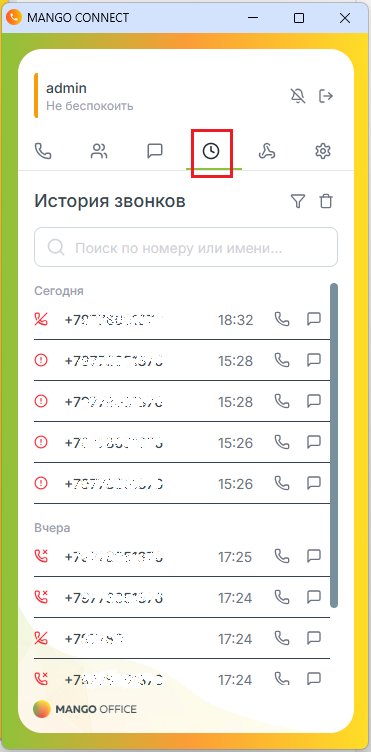
- Во вкладке доступна история звонков, а также — функции поиска (форма
 ) и удаления (кнопка
  ) звонков.
 - Также, доступна фильтрация (кнопка
 ) по истории звонков:

Фильтр по истории
Как отправить SMS — сообщения
- Перейдите на вкладку SMS сообщения (Кнопка
 )
)
- Для создания SMS нажмите кнопку

- В открывшейся форме* введите номер и текст для отправки SMS.
*Примечание — ссылка «Настроить номер отправителя» переводит на страницу настройки номеров в Личный Кабинет MANGO OFFICE
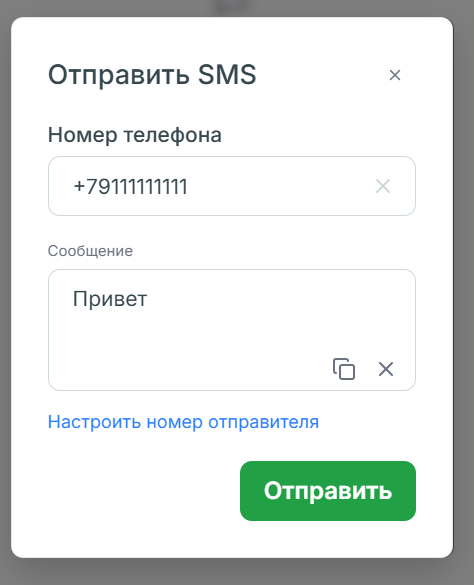
- Далее — нажмите кнопку «Отправить»
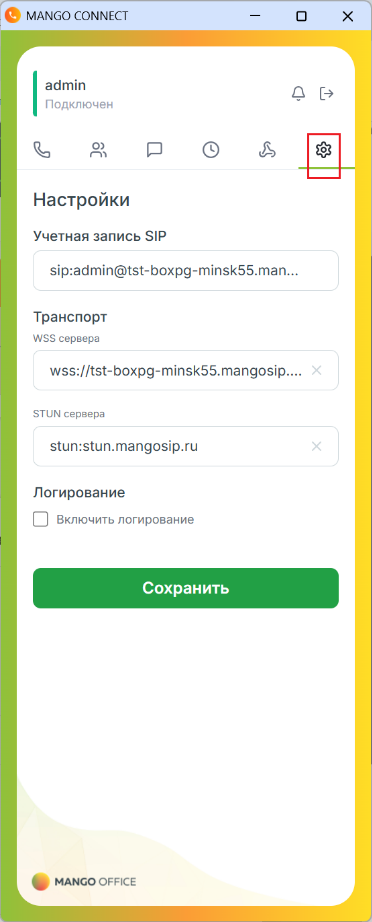
Раздел Настройки
- В разделе «Настройки» (кнопка
 ) доступны настройки УЗ SIP, Транспорт-серверов и включения логирования